Vaše poznámky zůstanou ve vašem PDF.
Napište do dokumentu komentář, zakroužkujte detail nebo podepište stránku. CleanEdit PDF nechá původní stránky beze změny a dá vám ke stažení kopii s vašimi značkami.
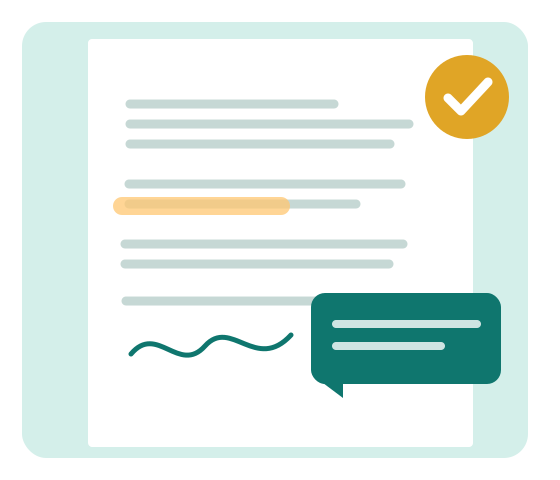
Značky, které použijete nejčastěji
Otevřete PDF jednou a přepínejte mezi nástroji, aniž byste měnili aplikaci. Každá přidaná značka zůstává upravitelná, dokud soubor nestáhnete.
Psaní a úpravy
Vložte text kamkoli na stránku, vyberte písmo a při procházení dokumentu poznámku přesouvejte.
Zvýrazňování a zakrývání
Označte oblast barvou nebo ji zakryjte, aby zmizela z pohledu. Zakrytý text zůstává v původním PDF: nejde o bezpečné začernění.
Kreslení a ukazování
Vysvětlete detail tužkou, šipkou, čárou, obdélníkem nebo kruhem.
Podpis stránky
Nakreslete podpis nebo vložte obrázek. Je to vizuální podpis, ne kryptografický digitální podpis.
Vložení obrázku
Umístěte na stránku PNG nebo JPEG a změňte jeho velikost, aniž byste měnili původní PDF.
Zpět a export
Vraťte značku zpět, vymažte přidané poznámky a stáhněte PDF se svou prací.
Od souboru k hotovému PDF
- 1
Otevřete dokument
Vyberte PDF ze svého zařízení nebo ho přetáhněte do editoru. Účet nepotřebujete.
- 2
Přidejte značky
Vložte poznámky, zvýraznění, tvary, obrázky nebo podpis. Před exportem je můžete upravit.
- 3
Stáhněte výsledek
Uložte označenou kopii. Editor vaše PDF na náš server nenahrává.
Vyberte, co chcete s PDF udělat
Jak přidat textovou poznámku do PDF
Napište upravitelnou poznámku na libovolnou stránku a exportujte ji spolu s dokumentem.
Jak kreslit do PDF
Označujte diagramy tužkou, šipkou, čárou, obdélníkem nebo kruhem.
Jak zvýraznit text v PDF
Přidávejte na stránku PDF barevná průsvitná zvýraznění.
Jak zakrýt oblast PDF
Skryjte oblast z pohledu, aniž byste měnili původní data PDF.
Jak smazat z PDF přidané poznámky
Mažte své značky po jedné nebo všechny najednou, s možností návratu zpět.
Jak vizuálně podepsat PDF
Nakreslete podpis nebo nahrajte jeho obrázek a umístěte ho na stránku PDF.
Najděte tu správnou cestu
Vyzkoušejte editor přímo tady
Plnohodnotný editor PDF je vložen níže. Pokud potřebujete víc místa, otevřete ho na samostatné kartě.
Otázky před otevřením souboru
Mění CleanEdit PDF původní PDF?
Ne. Vaše poznámky a úpravy textu se uloží do nové, stahované kopie. Zdrojový soubor zůstává ve vašem zařízení.
Mohu upravovat text, který už v PDF je?
Ano. «Upravit text PDF» mění slova samotného dokumentu a pokud je to možné, zachová písmo. Úprava probíhá na našem serveru, takže webový editor před odesláním souboru požádá o váš souhlas. Sken nemá upravitelný text, ale s vaším souhlasem může webový editor text rozpoznat na našem serveru a sken tak učinit prohledávatelným.
Je zakrytí bezpečné pro důvěrné informace?
Ne. Zabělení skrývá text jen vizuálně. Zakrytý obsah lze z PDF stále získat.
Musím něco instalovat?
Webový editor funguje v prohlížečích na počítači. Vyvíjíme také rozšíření pro Chrome, které odkazy na PDF otevírá přímo.
Přidávejte poznámky do PDF, na která narazíte při prohlížení
Rozšíření pro Chrome přidá akci k odkazům na PDF, podporovaným výsledkům Google a PDF otevřeným v prohlížeči PDF v Chromu. O přístup ke zdroji PDF požádá ve chvíli, kdy se rozhodnete daný soubor otevřít.
Rozšíření pro ChromeRozšíření se zatím testuje lokálně. Veřejný odkaz k instalaci se objeví, až ho obchod dokončí kontrolovat.