Muistiinpanosi pysyvät omassa PDF:ssäsi.
Kirjoita asiakirjaan kommentti, kierrä yksityiskohta ympyrällä tai allekirjoita sivu. CleanEdit PDF jättää alkuperäiset sivut ennalleen ja antaa sinulle kopion merkintöinesi ladattavaksi.
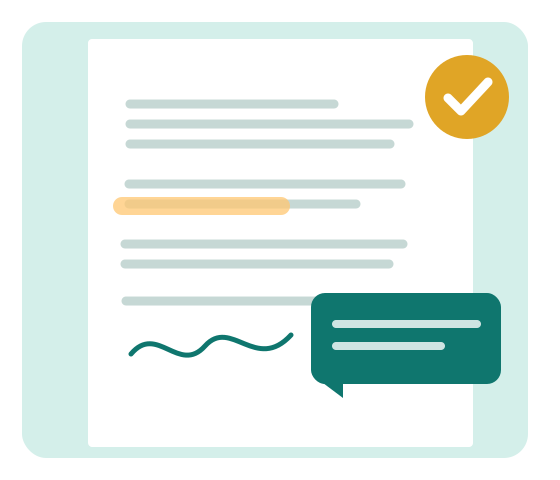
Merkinnät, joita käytät useimmin
Avaa PDF kerran ja vaihda työkalusta toiseen sovellusta vaihtamatta. Jokainen lisäämäsi merkintä pysyy muokattavana, kunnes lataat tiedoston.
Kirjoita ja muokkaa
Aseta tekstiä mihin tahansa sivulla, valitse kirjasin ja siirrä muistiinpanoa asiakirjaa läpi käydessäsi.
Korosta ja peitä
Merkitse alue värillä tai peitä se näkyvistä. Peitetty teksti jää alkuperäiseen PDF:ään: kyse ei ole turvallisesta mustauksesta.
Piirrä ja osoita
Selitä yksityiskohta kynällä, nuolella, viivalla, suorakulmiolla tai ympyrällä.
Allekirjoita sivu
Piirrä allekirjoitus tai lisää kuva. Se on visuaalinen allekirjoitus, ei kryptografinen digitaalinen allekirjoitus.
Lisää kuva
Aseta PNG- tai JPEG-kuva sivulle ja muuta sen kokoa muuttamatta alkuperäistä PDF:ää.
Kumoa ja vie
Kumoa merkintä, tyhjennä lisätyt huomautukset ja lataa PDF, jossa työsi on mukana.
Tiedostosta valmiiseen PDF:ään
- 1
Avaa asiakirja
Valitse PDF laitteeltasi tai vedä se editoriin. Tiliä ei tarvitse luoda.
- 2
Lisää merkintäsi
Lisää muistiinpanoja, korostuksia, muotoja, kuvia tai allekirjoitus. Voit säätää niitä ennen vientiä.
- 3
Lataa tulos
Tallenna merkitty kopio. Editori ei lataa PDF:äsi palvelimellemme.
Valitse, mitä haluat PDF:llä tehdä
Näin lisäät muistiinpanoja PDF:ään
Kirjoita muokattava muistiinpano mille tahansa sivulle ja vie se asiakirjan mukana.
Näin piirrät PDF:ään
Merkitse kaavioita kynällä, nuolella, viivalla, suorakulmiolla tai ympyrällä.
Näin korostat tekstiä PDF:ssä
Lisää värillisiä, läpikuultavia korostuksia PDF-sivulle.
Näin peität PDF:n alueen
Peitä alue näkyvistä, kun PDF:n alkuperäinen data pysyy muuttumattomana.
Näin poistat lisätyt merkinnät PDF:stä
Tyhjennä merkintäsi yksi kerrallaan tai kaikki kerralla, kumoamismahdollisuudella.
Näin allekirjoitat PDF:n visuaalisesti
Piirrä allekirjoitus tai lataa siitä kuva ja aseta se PDF-sivulle.
Löydä oikea reitti
Kokeile editoria tässä
Varsinainen PDF-editori on upotettu alle. Jos haluat enemmän tilaa, avaa se omassa välilehdessään.
Kysymyksiä ennen tiedoston avaamista
Muuttaako CleanEdit PDF alkuperäistä PDF:ää?
Ei. Merkintäsi ja tekstimuutoksesi päätyvät uuteen, ladattuun kopioon. Lähdetiedosto pysyy laitteellasi.
Voinko muokata PDF:ssä jo olevaa tekstiä?
Kyllä. «Muokkaa PDF:n tekstiä» muuttaa asiakirjan omia sanoja ja säilyttää kirjasimen, kun se on mahdollista. Muokkaus tehdään palvelimellamme, joten verkkoeditori pyytää suostumuksesi ennen kuin se lähettää tiedoston sinne. Skannauksessa ei ole muokattavaa tekstiä, mutta kun olet antanut suostumuksesi, verkkoeditori voi tunnistaa tekstin palvelimellamme, jolloin skannauksesta tulee haettava.
Onko peittäminen turvallista luottamuksellisille tiedoille?
Ei. Peittäminen piilottaa tekstin vain näkyvistä. Peitetyn sisällön voi yhä poimia PDF:stä.
Täytyykö minun asentaa jotain?
Verkkoeditori toimii työpöytäselaimessa. Kehitämme myös Chrome-laajennusta, joka avaa PDF-linkit suoraan.
Lisää merkintöjä selaimessa vastaan tuleviin PDF-tiedostoihin
Chrome-laajennus lisää toiminnon PDF-linkkeihin, tuettuihin Googlen hakutuloksiin ja Chromen PDF-katselimessa avautuviin PDF-tiedostoihin. Se pyytää pääsyä PDF:n lähteeseen, kun valitset avata kyseisen tiedoston.
Chrome-laajennusLaajennusta testataan tällä hetkellä paikallisesti. Julkinen asennuslinkki ilmestyy, kun kauppa on tarkastanut sen.