メモは、PDFの上に直接。
文書にコメントを添え、気になる箇所を丸で囲み、ページに署名できます。CleanEdit PDFは元のページをそのまま残し、書き込みを加えたコピーをダウンロードできる形で渡します。
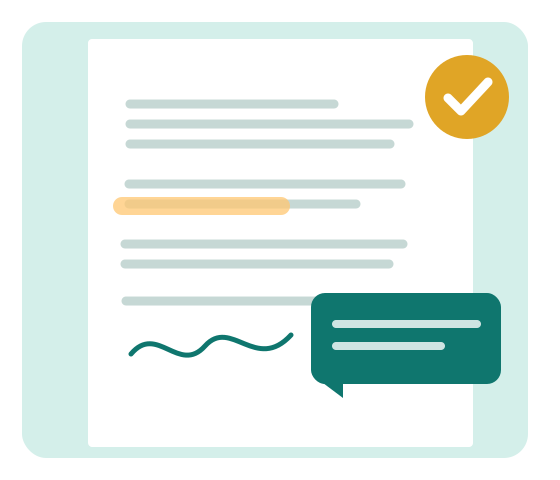
よく使う書き込みツール
PDFを一度開けば、アプリを切り替えずにツールを行き来できます。追加した書き込みは、ファイルをダウンロードするまで編集できます。
テキストを書く・編集する
ページのどこにでもテキストを置けます。フォントを選び、確認しながらメモを動かせます。
ハイライトと修正テープ
範囲に色を付けるか、見た目だけ隠します。隠した文字は元のPDFに残るため、安全な墨消しではありません。
描いて示す
鉛筆、矢印、直線、四角形、円で細部を説明できます。
ページに署名する
署名を手描きするか、画像を挿入します。見た目の署名であり、暗号技術によるデジタル署名ではありません。
画像を追加する
PNGまたはJPEGをページに置き、元のPDFを変えずにサイズを調整できます。
元に戻す・書き出す
書き込みを元に戻したり、追加した注釈をすべて消去したりして、作業内容を含むPDFをダウンロードできます。
ファイルから完成したPDFまで
- 1
文書を開く
端末からPDFを選ぶか、エディターにドロップします。アカウントの作成は不要です。
- 2
書き込む
メモ、ハイライト、図形、画像、署名を追加できます。書き出す前に調整できます。
- 3
結果をダウンロード
注釈付きのコピーを保存します。エディターがPDFを当社のサーバーにアップロードすることはありません。
PDFの作業を選ぶ
目的に合った使い方を探す
ここでエディターを試す
本物のPDFエディターを下に埋め込んでいます。広く使いたいときは、別のタブで開いてください。
ファイルを開く前の疑問
CleanEdit PDFは元のPDFを変更しますか?
いいえ。書き込みやテキストの編集は、新しくダウンロードするコピーに入ります。元のファイルは端末に残ったままです。
PDFにすでにあるテキストも編集できますか?
はい。「テキスト編集」で文書自体の文字を書き換えられ、可能な限りフォントも保たれます。この変更は当社のサーバーで行うため、Webエディターはファイルを送る前に確認します。スキャンには編集できるテキストがありませんが、同意すればWebエディターが当社のサーバーで文字を認識し、検索できるようにします。
修正テープは機密情報に使っても安全ですか?
いいえ。修正テープは見た目に隠すだけです。隠した内容はPDFから取り出せます。
何かインストールが必要ですか?
Webエディターはデスクトップのブラウザで動きます。PDFのリンクを直接開くためのChrome拡張機能も準備中です。
ブラウザで見つけたPDFに注釈を付ける
Chrome拡張機能は、PDFのリンク、対応するGoogle検索結果、ChromeのビューアーのPDFに操作を追加します。ファイルを開くことを選んだときに、そのPDFの取得元へのアクセスを求めます。
Chrome拡張機能拡張機能はローカルでテスト中です。ストアの審査後に、公開用のインストールリンクを掲載します。