Tus notas van en tu PDF.
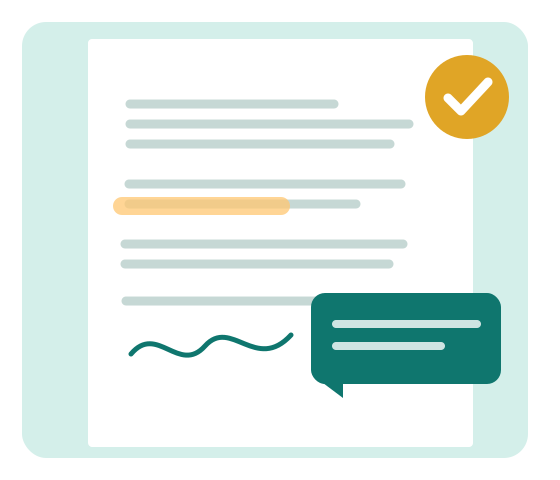
Comenta un documento, encierra un detalle en un círculo o firma una página. CleanEdit PDF conserva las páginas originales y te da una copia descargable con tus marcas.
Las marcas que más usas
Abre un PDF una vez y cambia de herramienta sin cambiar de aplicación. Cada marca agregada se puede editar hasta que descargas el archivo.
Escribe y edita
Coloca texto en cualquier parte de la página, elige una fuente y mueve la nota mientras revisas.
Resalta y tapa
Marca un área con color o tápala visualmente. El texto tapado sigue en el PDF original: esto no es una redacción segura.
Dibuja y señala
Usa lápiz, flecha, línea, rectángulo o círculo para explicar un detalle.
Firma una página
Dibuja una firma o inserta una imagen. Es una firma visual, no una firma digital criptográfica.
Agrega una imagen
Coloca un PNG o JPEG en la página y cambia su tamaño sin modificar el PDF original.
Deshaz y exporta
Deshaz una marca, borra las anotaciones agregadas y descarga un PDF con tu trabajo.
Del archivo al PDF terminado
- 1
Abre tu documento
Elige un PDF de tu dispositivo o suéltalo en el editor. No hay que crear ninguna cuenta.
- 2
Haz tus marcas
Agrega notas, resaltados, formas, imágenes o una firma. Puedes ajustarlas antes de exportar.
- 3
Descarga el resultado
Guarda una copia anotada. El editor no sube tu PDF a nuestro servidor.
Elige una tarea
Cómo agregar notas a un PDF
Escribe una nota editable en cualquier página y expórtala con el documento.
Cómo dibujar en un PDF
Marca diagramas con lápiz, flecha, línea, rectángulo o círculo.
Cómo resaltar un PDF
Agrega resaltados de color translúcidos a una página PDF.
Cómo tapar un área en un PDF
Tapa un área visualmente sin cambiar los datos originales del PDF.
Cómo eliminar anotaciones agregadas a un PDF
Borra tus marcas una a una o todas juntas, con Deshacer a mano.
Cómo firmar un PDF visualmente
Dibuja o sube la imagen de tu firma y colócala en una página PDF.
Encuentra tu camino
Prueba el editor aquí
Abajo está el editor de PDF real. Si necesitas más espacio, ábrelo en otra pestaña.
Preguntas antes de abrir un archivo
¿CleanEdit PDF modifica el PDF original?
No. Tus marcas y cambios de texto van a un archivo nuevo que descargas. El archivo original se queda en tu dispositivo.
¿Puedo editar el texto que ya está en un PDF?
Sí. Editar texto del PDF cambia las palabras del propio documento y conserva su fuente cuando puede. El cambio se hace en nuestro servidor, así que el editor web pregunta antes de enviarle el archivo. Un escaneo no tiene texto que editar, pero el editor web puede reconocerlo en nuestro servidor si lo aceptas, para que se pueda buscar.
¿El corrector blanco sirve para datos confidenciales?
No. El corrector solo oculta el texto a la vista. El contenido tapado todavía se puede extraer del PDF.
¿Tengo que instalar algo?
El editor web funciona en un navegador de escritorio. También estamos preparando una extensión de Chrome para abrir enlaces a PDF directamente.
Anota los PDF que encuentras en el navegador
La extensión de Chrome agrega una acción para enlaces a PDF, resultados compatibles de la búsqueda de Google y PDF abiertos en el visor de Chrome. Pide acceso al sitio de origen de un PDF cuando decides abrir ese archivo.
Extensión de ChromeLa extensión está en pruebas locales. El enlace público de instalación aparecerá después de la revisión de la tienda.