உங்கள் குறிப்புகள் உங்கள் PDF-இலேயே இருக்கட்டும்.
ஆவணத்தில் கருத்து எழுதலாம், ஒரு விவரத்தைச் சுற்றி வட்டமிடலாம், பக்கத்தில் கையொப்பமிடலாம். CleanEdit PDF அசல் பக்கங்களை அப்படியே விட்டுவிட்டு, உங்கள் குறிகளுடன் ஒரு நகலைப் பதிவிறக்கத் தருகிறது.
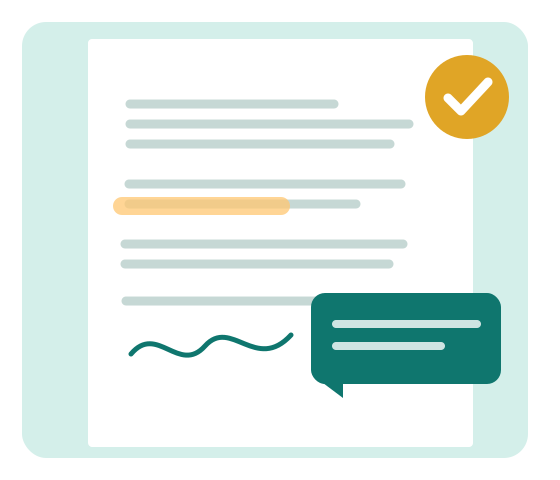
நீங்கள் அடிக்கடி பயன்படுத்தும் குறிகள்
PDF-ஐ ஒரு முறை திறந்தால் போதும்; செயலிகளை மாற்றாமலேயே கருவிகளுக்கு இடையே மாறலாம். நீங்கள் சேர்க்கும் ஒவ்வொரு குறியும் கோப்பைப் பதிவிறக்கும் வரை திருத்தக்கூடியதாகவே இருக்கும்.
எழுதித் திருத்துங்கள்
பக்கத்தில் எங்கு வேண்டுமானாலும் உரையை வையுங்கள், எழுத்துருவைத் தேர்ந்தெடுங்கள், ஆவணத்தைப் பார்வையிடும்போதே குறிப்புகளை நகர்த்துங்கள்.
தனிப்படுத்துங்கள், மறையுங்கள்
ஒரு பகுதியை நிறத்தால் அடையாளப்படுத்துங்கள், அல்லது கண்ணுக்குத் தெரியாதபடி மூடுங்கள். மூடிய உரை அசல் PDF-இல் அப்படியே இருக்கும்: இது பாதுகாப்பான நீக்கம் அல்ல.
வரைந்து சுட்டிக்காட்டுங்கள்
பென்சில், அம்பு, கோடு, செவ்வகம் அல்லது வட்டம் கொண்டு ஒரு விவரத்தை விளக்குங்கள்.
பக்கத்தில் கையொப்பமிடுங்கள்
கையொப்பத்தை வரையுங்கள் அல்லது படத்தைச் சேருங்கள். இது காட்சிக் கையொப்பம் மட்டுமே, குறியாக்கவியல் அடிப்படையிலான டிஜிட்டல் கையொப்பம் அல்ல.
படங்களைச் சேருங்கள்
PNG அல்லது JPEG படத்தைப் பக்கத்தில் வைத்து, அசல் PDF-ஐ மாற்றாமல் அளவை மாற்றுங்கள்.
செயல்தவிர்த்து ஏற்றுமதி செய்யுங்கள்
ஒரு குறியைச் செயல்தவிருங்கள், சேர்த்த குறிப்புகள் அனைத்தையும் அழியுங்கள், உங்கள் வேலையுடன் PDF-ஐப் பதிவிறக்குங்கள்.
கோப்பிலிருந்து முடிந்த PDF வரை
- 1
ஆவணத்தைத் திறங்கள்
உங்கள் சாதனத்திலிருந்து PDF-ஐத் தேர்ந்தெடுங்கள் அல்லது எடிட்டரில் இழுத்து விடுங்கள். கணக்கு உருவாக்க வேண்டியதில்லை.
- 2
உங்கள் குறிகளைச் சேருங்கள்
குறிப்புகள், தனிப்படுத்தல்கள், வடிவங்கள், படங்கள் அல்லது கையொப்பத்தைச் சேருங்கள். ஏற்றுமதி செய்வதற்கு முன் அவற்றைச் சரிசெய்யலாம்.
- 3
முடிவைப் பதிவிறக்குங்கள்
குறியிட்ட நகலைச் சேமியுங்கள். எடிட்டர் உங்கள் PDF-ஐ எங்கள் சேவையகத்துக்குப் பதிவேற்றுவதில்லை.
PDF-இல் என்ன செய்ய வேண்டும் என்பதைத் தேர்ந்தெடுங்கள்
PDF-இல் குறிப்புகளைச் சேர்ப்பது எப்படி
எந்தப் பக்கத்திலும் திருத்தக்கூடிய குறிப்பை எழுதி, ஆவணத்துடன் ஏற்றுமதி செய்யுங்கள்.
PDF-இல் வரைவது எப்படி
பென்சில், அம்பு, கோடு, செவ்வகம் அல்லது வட்டம் கொண்டு வரைபடத்தில் குறியிடுங்கள்.
PDF-இல் உரையைத் தனிப்படுத்துவது எப்படி
PDF பக்கத்தில் ஊடுருவும் நிறத் தனிப்படுத்தலைச் சேருங்கள்.
PDF-இன் ஒரு பகுதியை மூடுவது எப்படி
PDF-இன் அசல் தரவை மாற்றாமல் ஒரு பகுதியைப் பார்வையிலிருந்து மறையுங்கள்.
PDF-இல் சேர்த்த குறிப்புகளை அழிப்பது எப்படி
குறிகளை ஒவ்வொன்றாகவோ ஒரே நேரத்தில் அனைத்தையுமோ அழியுங்கள்; செயல்தவிர்க்கும் வசதியும் உண்டு.
PDF-இல் காட்சிக் கையொப்பமிடுவது எப்படி
கையொப்பத்தை வரையுங்கள் அல்லது அதன் படத்தைப் பதிவேற்றி PDF பக்கத்தில் வையுங்கள்.
உங்களுக்குப் பொருத்தமான வழியைத் தேர்ந்தெடுங்கள்
எடிட்டரை இங்கேயே முயன்று பாருங்கள்
முழுமையான PDF எடிட்டர் கீழே பதிக்கப்பட்டுள்ளது. கூடுதல் இடம் தேவைப்பட்டால் தனிப்பட்ட தாவலில் திறங்கள்.
கோப்பைத் திறக்கும் முன் கேள்விகள்
CleanEdit PDF அசல் PDF-ஐ மாற்றுமா?
இல்லை. உங்கள் குறிப்புகளும் உரைத் திருத்தங்களும் பதிவிறக்கப்படும் புதிய நகலில் மட்டுமே சேரும். மூலக் கோப்பு உங்கள் சாதனத்திலேயே இருக்கும்.
PDF-இல் ஏற்கெனவே உள்ள உரையைத் திருத்த முடியுமா?
முடியும். «PDF உரையைத் திருத்து» ஆவணத்தில் உள்ள சொற்களையே மாற்றி, முடிந்தவரை எழுத்துருவைக் காக்கும். திருத்தம் எங்கள் சேவையகத்தில் நடப்பதால், கோப்பை அனுப்பும் முன் வலை எடிட்டர் உங்கள் ஒப்புதலைக் கேட்கும். ஸ்கேன் செய்த கோப்புகளில் திருத்தக்கூடிய உரை இருக்காது; ஆனால் உங்கள் ஒப்புதலுடன் வலை எடிட்டர் எங்கள் சேவையகத்தில் உரையை அடையாளம் கண்டு, ஸ்கேனைத் தேடக்கூடியதாக ஆக்கும்.
ரகசியத் தகவலை மூடுவது பாதுகாப்பானதா?
இல்லை. «வெண்மையாக்கல்» உரையைக் கண்ணுக்கு மட்டுமே மறைக்கும். மூடிய உள்ளடக்கத்தை PDF-இலிருந்து இன்னும் எடுக்க முடியும்.
ஏதாவது நிறுவ வேண்டுமா?
வலை எடிட்டர் கணினி உலாவியிலேயே இயங்கும். PDF இணைப்புகளை நேரடியாகத் திறக்கும் Chrome நீட்சியையும் உருவாக்கி வருகிறோம்.
இணையத்தில் உலாவும்போது கிடைக்கும் PDF-களில் குறிப்பிடுங்கள்
Chrome நீட்சி PDF இணைப்புகள், ஆதரிக்கப்படும் Google முடிவுகள், Chrome-இன் PDF பார்வையாளரில் திறந்த PDF-கள் ஆகியவற்றுக்கு ஒரு செயலைச் சேர்க்கிறது. அந்தக் கோப்பைத் திறக்க நீங்கள் தேர்ந்தெடுக்கும்போது மட்டுமே PDF மூலத்துக்கான அணுகலைக் கேட்கும்.
Chrome நீட்சிஇந்த நீட்சி தற்போது உள்ளூர்ச் சோதனையில் உள்ளது. கடை மதிப்பாய்வை முடித்தவுடன் பொது நிறுவல் இணைப்பு வெளியாகும்.