Je aantekeningen staan op je eigen PDF.
Zet een opmerking bij een document, omcirkel een detail of onderteken een pagina. CleanEdit PDF laat de originele pagina’s ongemoeid en geeft je een kopie met je markeringen om te downloaden.
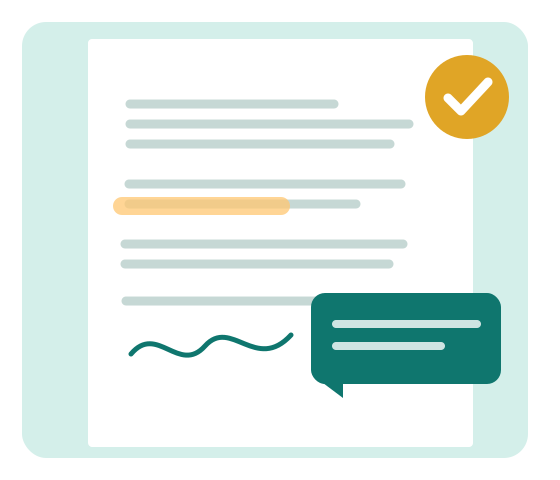
De markeringen die je het vaakst gebruikt
Open een PDF één keer en wissel tussen de gereedschappen zonder van app te veranderen. Elke markering die je toevoegt blijft aanpasbaar tot je het bestand downloadt.
Typen en bewerken
Zet tekst waar je maar wilt op de pagina, kies een lettertype en verplaats de notitie terwijl je het document doorneemt.
Markeren en afdekken
Markeer een gebied met een kleur of dek het af voor het oog. De afgedekte tekst blijft in de originele PDF staan: het is geen veilige redactie.
Tekenen en aanwijzen
Gebruik potlood, pijl, lijn, rechthoek of cirkel om een detail toe te lichten.
Een pagina ondertekenen
Teken een handtekening of voeg een afbeelding toe. Het is een visuele handtekening, geen cryptografische digitale handtekening.
Een afbeelding toevoegen
Plaats een PNG of JPEG op de pagina en pas de grootte aan zonder de originele PDF te wijzigen.
Ongedaan maken en exporteren
Maak een markering ongedaan, wis de toegevoegde annotaties en download een PDF met jouw werk erin.
Van bestand naar afgewerkte PDF
- 1
Open het document
Kies een PDF van je apparaat of sleep hem naar de editor. Je hoeft geen account aan te maken.
- 2
Zet je markeringen
Voeg notities, markeringen, vormen, afbeeldingen of een handtekening toe. Je kunt ze nog aanpassen voordat je exporteert.
- 3
Download het resultaat
Sla een geannoteerde kopie op. De editor uploadt je PDF niet naar onze server.
Kies wat je met de PDF wilt doen
Notities toevoegen aan een PDF
Schrijf op elke pagina een bewerkbare notitie en exporteer die samen met het document.
Tekenen op een PDF
Markeer diagrammen met potlood, pijl, lijn, rechthoek of cirkel.
Een PDF markeren
Voeg gekleurde, doorschijnende markeringen toe aan een PDF-pagina.
Een PDF-gebied afdekken
Dek een gebied af voor het oog, terwijl de originele PDF-gegevens ongewijzigd blijven.
Toegevoegde annotaties van een PDF verwijderen
Wis je markeringen één voor één of allemaal tegelijk, met de mogelijkheid om ongedaan te maken.
Een PDF visueel ondertekenen
Teken een handtekening of upload een afbeelding ervan en plaats die op een PDF-pagina.
Kies de juiste route
Probeer de editor hier
De echte PDF-editor staat hieronder ingebed. Wil je meer ruimte, open hem dan in een apart tabblad.
Vragen voordat je een bestand opent
Wijzigt CleanEdit PDF de originele PDF?
Nee. Je markeringen en tekstwijzigingen komen in een nieuwe, gedownloade kopie. Het bronbestand blijft op je apparaat staan.
Kan ik de tekst bewerken die al in een PDF staat?
Ja. Met «PDF-tekst bewerken» pas je de woorden van het document zelf aan en blijft het lettertype waar mogelijk behouden. Die bewerking gebeurt op onze server, dus de webeditor vraagt je om toestemming voordat hij het bestand verstuurt. Een scan bevat geen tekst om te bewerken, maar zodra je toestemming hebt gegeven kan de webeditor de tekst op onze server herkennen, zodat de scan doorzoekbaar wordt.
Is het wit afdekken veilig voor vertrouwelijke gegevens?
Nee. Wit afdekken verbergt tekst alleen voor het oog. De afgedekte inhoud kan nog steeds uit de PDF worden gehaald.
Moet ik iets installeren?
De webeditor werkt in een browser op desktop. We werken ook aan een Chrome-extensie die PDF-links direct opent.
Annoteer PDF’s die je in de browser tegenkomt
De Chrome-extensie voegt een actie toe aan PDF-links, ondersteunde Google-zoekresultaten en PDF’s die in de PDF-viewer van Chrome openen. Ze vraagt toegang tot de bron van een PDF wanneer jij ervoor kiest dat bestand te openen.
Chrome-extensieDe extensie wordt nu lokaal getest. Een openbare installatielink verschijnt na de beoordeling door de store.