Ваши пометки — прямо в PDF.
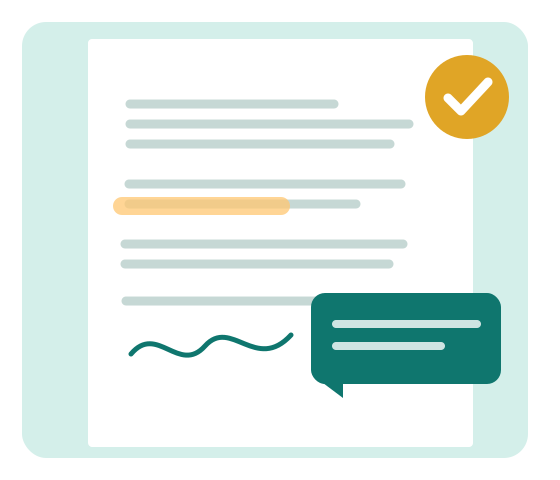
Оставьте комментарий к документу, обведите важную деталь или подпишите страницу. CleanEdit PDF сохраняет исходные страницы и выдаёт копию с вашими пометками.
Всё нужное для пометок
Откройте PDF один раз и переключайтесь между инструментами. Добавленные элементы можно исправлять до скачивания файла.
Напишите заметку
Поставьте текст в любом месте страницы, выберите шрифт и передвиньте заметку.
Выделите или закройте
Отметьте область цветом или закройте её визуально. Скрытый текст остаётся в PDF — это не безопасное удаление данных.
Нарисуйте и укажите
Используйте карандаш, стрелку, линию, прямоугольник или круг, чтобы пояснить деталь.
Подпишите страницу
Нарисуйте подпись или вставьте изображение. Это визуальная, а не криптографическая подпись.
Добавьте изображение
Разместите PNG или JPEG и измените размер, не затрагивая исходный PDF.
Отмените и скачайте
Отмените действие, очистите добавленные пометки и скачайте PDF с результатом.
От файла до готового PDF
- 1
Откройте документ
Выберите PDF с устройства или перетащите его в редактор. Создавать аккаунт не нужно.
- 2
Добавьте пометки
Напишите текст, выделите область, нарисуйте фигуру, вставьте изображение или подпись.
- 3
Скачайте результат
Сохраните копию с пометками. Редактор не отправляет PDF на наш сервер.
Выберите задачу с PDF
Как добавить заметку в PDF
Напишите заметку на любой странице и сохраните её вместе с PDF.
Как рисовать в PDF
Обведите деталь или укажите направление стрелкой на странице PDF.
Как выделить участок в PDF
Наложите цветной полупрозрачный маркер на нужную область.
Как закрыть участок в PDF
Закройте область белой фигурой без удаления исходных данных PDF.
Как удалить добавленные пометки в PDF
Удалите свою пометку или очистите все страницы с возможностью отмены.
Как подписать PDF визуально
Нарисуйте подпись или вставьте её изображение на страницу PDF.
Найдите свой сценарий
Попробуйте редактор здесь
Ниже встроен настоящий PDF-редактор. Если нужно больше места, откройте его в отдельной вкладке.
Что важно знать до открытия файла
Исходный PDF изменится?
Нет. Пометки и правки текста попадают в новую скачанную копию. Исходный файл остаётся на устройстве.
Можно изменить текст внутри PDF?
Да. Инструмент «Править текст» меняет слова самого документа и по возможности сохраняет их шрифт. Правка выполняется на нашем сервере, поэтому веб-редактор спрашивает, прежде чем отправить туда файл. У скана текста нет, но веб-редактор может распознать его на нашем сервере, если вы согласитесь, — тогда по скану работает поиск.
Белая заливка удаляет конфиденциальные данные?
Нет. Она лишь закрывает текст на видимой странице. Исходное содержимое можно извлечь из PDF.
Нужно устанавливать программу?
Веб-редактор работает в браузере на компьютере. Для PDF-ссылок также готовится расширение Chrome.
Делайте пометки в PDF из браузера
Расширение Chrome добавляет действие для PDF-ссылок, поддерживаемых результатов поиска Google и PDF, открытых в просмотрщике Chrome. Доступ к источнику запрашивается при открытии конкретного PDF.
Расширение ChromeРасширение проходит локальное тестирование. Публичная ссылка появится после проверки магазина.