Suas anotações ficam no seu PDF.
Escreva um comentário no documento, circule um detalhe ou assine a página. O CleanEdit PDF mantém as páginas originais como estão e entrega uma cópia com as suas marcas para baixar.
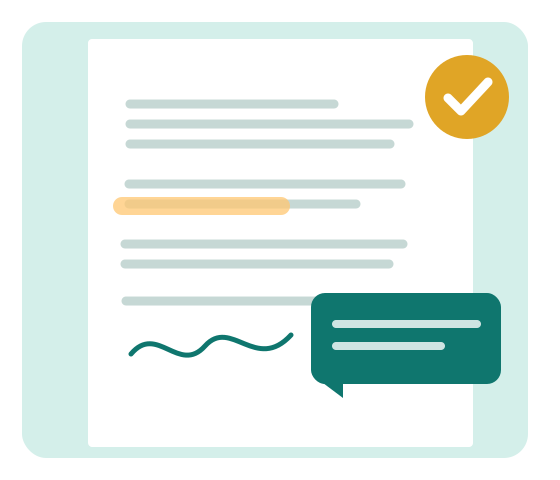
As marcações que você mais usa
Abra o PDF uma vez e passe de uma ferramenta para outra sem trocar de aplicativo. Cada marca que você adiciona continua editável até você baixar o arquivo.
Escrever e editar
Coloque texto em qualquer ponto da página, escolha a fonte e mova a nota enquanto revisa o documento.
Destacar e cobrir
Marque uma área com cor ou cubra-a para esconder da vista. O texto coberto continua no PDF original: não é uma tarja de redação segura.
Desenhar e apontar
Explique um detalhe com lápis, seta, linha, retângulo ou círculo.
Assinar a página
Desenhe a assinatura ou insira uma imagem. É uma assinatura visual, não uma assinatura digital criptográfica.
Inserir imagem
Coloque um PNG ou JPEG na página e ajuste o tamanho sem alterar o PDF original.
Desfazer e exportar
Desfaça uma marca, limpe as anotações adicionadas e baixe um PDF com o seu trabalho incluído.
Do arquivo ao PDF pronto
- 1
Abra o documento
Escolha um PDF do seu dispositivo ou arraste-o para o editor. Não é preciso criar conta.
- 2
Adicione suas marcas
Insira notas, destaques, formas, imagens ou uma assinatura. Você pode ajustá-los antes de exportar.
- 3
Baixe o resultado
Salve a cópia anotada. O editor não envia o seu PDF para o nosso servidor.
Escolha o que fazer com o PDF
Como adicionar notas a um PDF
Escreva uma nota editável em qualquer página e exporte-a junto com o documento.
Como desenhar em um PDF
Marque diagramas com lápis, seta, linha, retângulo ou círculo.
Como destacar texto em um PDF
Adicione destaques coloridos e translúcidos a uma página de PDF.
Como cobrir uma área do PDF
Esconda uma área da vista sem alterar os dados originais do PDF.
Como apagar as anotações adicionadas a um PDF
Limpe as suas marcas uma a uma ou todas de uma vez, com a opção de desfazer.
Como assinar um PDF visualmente
Desenhe a assinatura ou envie uma imagem dela e coloque-a na página do PDF.
Encontre o caminho certo
Experimente o editor aqui
O editor de PDF completo está incorporado abaixo. Se precisar de mais espaço, abra-o em uma aba própria.
Perguntas antes de abrir o arquivo
O CleanEdit PDF altera o PDF original?
Não. Suas anotações e edições de texto vão para uma cópia nova, que você baixa. O arquivo de origem continua no seu dispositivo.
Posso editar o texto que já está no PDF?
Sim. «Editar texto do PDF» altera as palavras do próprio documento e mantém a fonte quando possível. A edição é feita no nosso servidor, por isso o editor web pede o seu consentimento antes de enviar o arquivo. Um documento digitalizado não tem texto editável, mas, com o seu consentimento, o editor web pode reconhecer o texto no nosso servidor e torná-lo pesquisável.
Cobrir o conteúdo é seguro para informações confidenciais?
Não. O corretivo só esconde o texto visualmente. O conteúdo coberto ainda pode ser extraído do PDF.
Preciso instalar alguma coisa?
O editor web funciona em navegadores de computador. Também estamos desenvolvendo uma extensão para o Chrome que abre links de PDF diretamente.
Anote PDFs que você encontra ao navegar
A extensão para o Chrome adiciona uma ação aos links de PDF, aos resultados compatíveis do Google e aos PDFs abertos no visualizador do Chrome. Ela pede acesso à origem do PDF quando você escolhe abrir aquele arquivo.
Extensão para o ChromeA extensão está em teste local por enquanto. O link público de instalação aparece quando a loja concluir a revisão.