Ihre Notizen gehören in Ihr PDF.
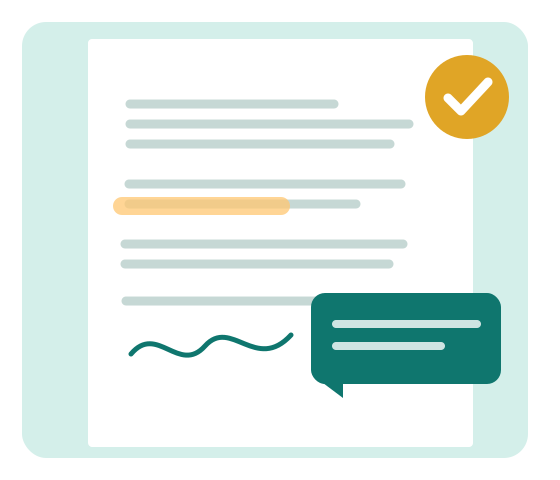
Kommentieren Sie ein Dokument, markieren Sie ein Detail oder unterschreiben Sie eine Seite. CleanEdit PDF bewahrt die Originalseiten und erstellt eine Kopie mit Ihren Anmerkungen.
Die wichtigsten Anmerkungen
Öffnen Sie Ihr PDF einmal und wechseln Sie zwischen den Werkzeugen. Ihre Ergänzungen bleiben bis zum Download bearbeitbar.
Notiz schreiben
Setzen Sie Text auf eine Seite, wählen Sie eine Schriftart und verschieben Sie Ihre Notiz.
Markieren oder verdecken
Markieren Sie einen Bereich farbig oder decken Sie ihn optisch ab. Der verdeckte Text bleibt im PDF; das ist keine sichere Schwärzung.
Zeichnen und zeigen
Nutzen Sie Stift, Pfeil, Linie, Rechteck oder Kreis, um ein Detail zu erläutern.
Seite unterschreiben
Zeichnen Sie eine Unterschrift oder fügen Sie ein Bild ein. Das ist eine sichtbare und keine kryptografische digitale Signatur.
Bild hinzufügen
Platzieren Sie ein PNG oder JPEG und passen Sie die Größe an, ohne das Original zu ändern.
Rückgängig und Export
Machen Sie Schritte rückgängig, löschen Sie Ihre Ergänzungen und laden Sie das fertige PDF herunter.
Vom Dokument zum fertigen PDF
- 1
Dokument öffnen
Wählen Sie ein PDF von Ihrem Gerät oder ziehen Sie es in den Editor. Ein Konto ist nicht nötig.
- 2
Anmerkungen hinzufügen
Ergänzen Sie Notizen, Markierungen, Formen, Bilder oder eine Unterschrift.
- 3
Ergebnis herunterladen
Speichern Sie eine Kopie mit Anmerkungen. Der Editor lädt Ihr PDF nicht auf unseren Server hoch.
Wählen Sie eine PDF-Aufgabe
So fügen Sie einem PDF Notizen hinzu
Schreiben Sie eine Notiz auf eine beliebige Seite und exportieren Sie sie.
So zeichnen Sie in einem PDF
Markieren Sie ein Detail mit Stift, Pfeil, Linie oder Form.
So markieren Sie einen Bereich im PDF
Heben Sie einen Seitenbereich mit transparenter Farbe hervor.
So decken Sie einen Bereich im PDF ab
Decken Sie einen Bereich ab, ohne ursprüngliche PDF-Daten zu löschen.
So löschen Sie hinzugefügte PDF-Anmerkungen
Entfernen Sie einzelne oder alle eigenen Markierungen mit Undo.
So unterschreiben Sie ein PDF optisch
Zeichnen Sie eine Unterschrift oder fügen Sie ein Bild davon ein.
Der passende Weg
Editor hier ausprobieren
Unten ist der echte PDF-Editor eingebettet. Für mehr Platz öffnen Sie ihn in einem eigenen Tab.
Vor dem Öffnen einer Datei
Wird das Original-PDF verändert?
Nein. Ergänzungen und Textänderungen landen in einer neuen heruntergeladenen Kopie. Das Original bleibt auf Ihrem Gerät.
Kann ich vorhandenen PDF-Text bearbeiten?
Ja. Mit „PDF-Text bearbeiten“ ändern Sie die Wörter des Dokuments, möglichst in ihrer Schrift. Die Änderung geschieht auf unserem Server; der Web-Editor fragt, bevor er die Datei dorthin sendet. Ein Scan hat keinen Text zum Bearbeiten; der Web-Editor kann ihn nach Ihrer Zustimmung auf unserem Server erkennen, damit er durchsuchbar wird.
Entfernt die weiße Abdeckung vertrauliche Daten?
Nein. Sie verdeckt Text nur optisch. Der ursprüngliche Inhalt kann weiter aus dem PDF ausgelesen werden.
Muss ich etwas installieren?
Der Web-Editor läuft im Desktop-Browser. Eine Chrome-Erweiterung für PDF-Links wird vorbereitet.
PDFs direkt aus dem Browser annotieren
Die Chrome-Erweiterung ergänzt PDF-Links, unterstützte Google-Ergebnisse und im Chrome-Viewer geöffnete PDFs um eine Aktion. Zugriff auf die Quelle wird erst beim Öffnen des jeweiligen PDFs angefragt.
Chrome-ErweiterungDie Erweiterung wird lokal getestet. Der öffentliche Link folgt nach der Freigabe im Store.