ההערות שלכם נשארות ב-PDF שלכם.
כתבו הערה במסמך, הקיפו פרט בעיגול או חתמו על עמוד. CleanEdit PDF משאיר את העמודים המקוריים כמו שהם ומוסר לכם להורדה עותק עם הסימונים שלכם.
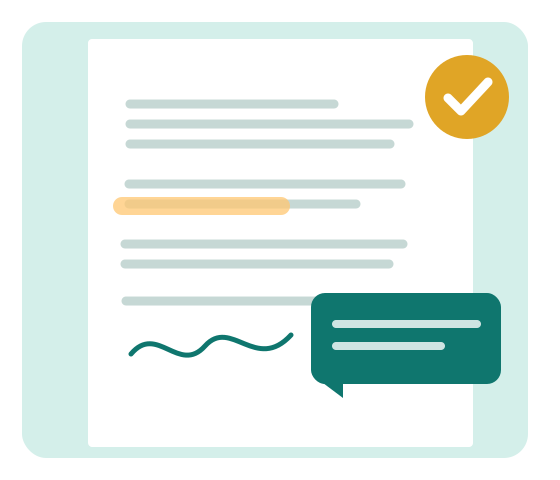
הסימונים שתשתמשו בהם הכי הרבה
פותחים את ה-PDF פעם אחת ועוברים בין הכלים בלי להחליף אפליקציה. כל סימון שהוספתם נשאר ניתן לעריכה עד שתורידו את הקובץ.
כתיבה ועריכה
הוסיפו טקסט בכל מקום בעמוד, בחרו גופן והזיזו את ההערה תוך כדי מעבר על המסמך.
הדגשה והסתרה
סמנו אזור בצבע או כסו אותו כדי שלא ייראה. הטקסט המכוסה נשאר ב-PDF המקורי: זה לא מחיקה מאובטחת.
ציור והצבעה
הסבירו פרט בעזרת עיפרון, חץ, קו, מלבן או עיגול.
חתימה על העמוד
ציירו חתימה או הוסיפו תמונה. זו חתימה חזותית, לא חתימה דיגיטלית קריפטוגרפית.
הוספת תמונה
הניחו תמונת PNG או JPEG בעמוד ושנו את גודלה בלי לשנות את ה-PDF המקורי.
ביטול וייצוא
בטלו סימון, נקו את ההערות שהוספתם והורידו PDF שכולל את העבודה שלכם.
מהקובץ ל-PDF המוכן
- 1
פתחו את המסמך
בחרו PDF מהמכשיר או גררו אותו אל העורך. לא צריך ליצור חשבון.
- 2
הוסיפו סימונים
הוסיפו פתקים, הדגשות, צורות, תמונות או חתימה. אפשר לכוון אותם לפני הייצוא.
- 3
הורידו את התוצאה
שמרו את העותק המסומן. העורך לא מעלה את ה-PDF שלכם לשרת שלנו.
בחרו מה לעשות עם ה-PDF
איך מוסיפים פתקים ל-PDF
כתבו פתק שאפשר לערוך בכל עמוד וייצאו אותו יחד עם המסמך.
איך מציירים על PDF
סמנו תרשימים בעיפרון, חץ, קו, מלבן או עיגול.
איך מדגישים טקסט ב-PDF
הוסיפו הדגשות צבעוניות שקופות למחצה לעמוד PDF.
איך מכסים אזור ב-PDF
הסתירו אזור מהעין בלי לשנות את הנתונים המקוריים של ה-PDF.
איך מוחקים הערות שנוספו ל-PDF
נקו את הסימונים שלכם אחד אחד או את כולם בבת אחת, עם אפשרות ביטול.
איך חותמים על PDF באופן חזותי
ציירו חתימה או העלו תמונה שלה והניחו אותה בעמוד ה-PDF.
מצאו את הדרך המתאימה
נסו את העורך כאן
עורך ה-PDF המלא משובץ למטה. אם אתם צריכים יותר מקום, פתחו אותו בלשונית נפרדת.
שאלות לפני שפותחים קובץ
האם CleanEdit PDF משנה את ה-PDF המקורי?
לא. ההערות ועריכות הטקסט שלכם נכנסות לעותק חדש שמורידים. קובץ המקור נשאר במכשיר שלכם.
אפשר לערוך טקסט שכבר נמצא ב-PDF?
כן. “עריכת הטקסט של ה-PDF” משנה את המילים של המסמך עצמו ושומרת על הגופן כשאפשר. העריכה מתבצעת בשרת שלנו, ולכן עורך הרשת מבקש את הסכמתכם לפני ששולחים אליו את הקובץ. בסריקה אין טקסט שאפשר לערוך, אבל עם הסכמתכם עורך הרשת יכול לזהות את הטקסט בשרת שלנו ולהפוך את הסריקה לניתנת לחיפוש.
האם הסתרה בטוחה למידע חסוי?
לא. “מחיקה בלבן” רק מסתירה את הטקסט לעין. את התוכן המכוסה עדיין אפשר לחלץ מה-PDF.
צריך להתקין משהו?
עורך הרשת עובד בדפדפנים במחשב. אנחנו מפתחים גם תוסף ל-Chrome שפותח קישורי PDF ישירות.
הוסיפו הערות ל-PDF שפוגשים בגלישה
התוסף ל-Chrome מוסיף פעולה לקישורי PDF, לתוצאות Google נתמכות ולקובצי PDF שנפתחים בתצוגת ה-PDF של Chrome. הוא מבקש גישה למקור ה-PDF כשאתם בוחרים לפתוח את הקובץ הזה.
תוסף ל-Chromeהתוסף נבדק כרגע מקומית. קישור התקנה ציבורי יופיע כשהחנות תסיים את הבדיקה.