Vos notes, sur votre PDF.
Commentez un document, entourez un détail ou signez une page. CleanEdit PDF conserve les pages d’origine et vous permet de télécharger une copie annotée.
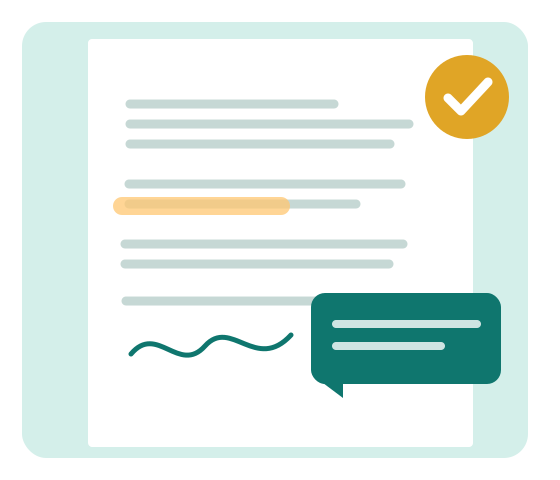
Les annotations essentielles
Ouvrez votre PDF une seule fois et passez d’un outil à l’autre. Vous pouvez corriger vos ajouts avant le téléchargement.
Écrire une note
Placez du texte sur une page, choisissez une police et déplacez votre note.
Surligner ou couvrir
Marquez une zone en couleur ou couvrez-la visuellement. Le texte couvert reste dans le PDF : ce n’est pas une suppression sécurisée.
Dessiner et montrer
Utilisez le crayon, une flèche, une ligne, un rectangle ou un cercle pour préciser une idée.
Signer une page
Dessinez une signature ou insérez une image. Il s’agit d’une signature visuelle, pas d’une signature numérique cryptographique.
Ajouter une image
Placez une image PNG ou JPEG et ajustez sa taille sans modifier l’original.
Annuler et exporter
Annulez un ajout, effacez vos annotations et téléchargez le PDF obtenu.
Du fichier au PDF annoté
- 1
Ouvrir le document
Choisissez un PDF sur votre appareil ou déposez-le dans l’éditeur. Aucun compte n’est nécessaire.
- 2
Ajouter des annotations
Ajoutez notes, surlignages, formes, images ou signature, puis ajustez-les.
- 3
Télécharger le résultat
Enregistrez une copie annotée. L’éditeur n’envoie pas votre PDF à notre serveur.
Choisissez une tâche PDF
Comment ajouter une note à un PDF
Écrivez une note sur une page et exportez-la avec le PDF.
Comment dessiner sur un PDF
Indiquez un détail avec le crayon, une flèche ou une forme.
Comment surligner un PDF
Placez une zone colorée translucide sur une page PDF.
Comment couvrir une zone dans un PDF
Cachez visuellement une zone sans supprimer les données originales.
Comment supprimer ses annotations PDF
Effacez une marque ajoutée ou tous vos ajouts avec possibilité d’annuler.
Comment signer visuellement un PDF
Dessinez ou importez une image de signature sur une page PDF.
Trouvez votre usage
Essayer l’éditeur ici
Le véritable éditeur PDF est intégré ci-dessous. Ouvrez-le dans un autre onglet pour avoir plus de place.
Avant d’ouvrir un fichier
Le PDF d’origine est-il modifié ?
Non. Vos annotations et modifications de texte vont dans une nouvelle copie téléchargée. L’original reste sur votre appareil.
Puis-je modifier le texte existant ?
Oui. L’outil Modifier le texte PDF change les mots du document et garde leur police quand c’est possible. La modification se fait sur notre serveur : l’éditeur web demande avant d’y envoyer le fichier. Un scan n’a pas de texte à modifier, mais l’éditeur web peut le reconnaître sur notre serveur si vous l’acceptez, pour le rendre cherchable.
Le masquage blanc protège-t-il les données sensibles ?
Non. Il cache seulement le texte à l’écran. Le contenu couvert peut encore être extrait du PDF.
Dois-je installer un logiciel ?
L’éditeur web fonctionne dans un navigateur sur ordinateur. Une extension Chrome est en préparation pour ouvrir les liens PDF.
Annotez les PDF trouvés dans le navigateur
L’extension Chrome ajoute une action aux liens PDF, aux résultats Google compatibles et aux PDF ouverts dans la visionneuse de Chrome. Elle demande l’accès au site source lorsque vous choisissez d’ouvrir le fichier.
Extension ChromeL’extension est testée localement. Le lien public sera ajouté après la validation de la boutique.