Twoje notatki zostają w twoim PDF-ie.
Napisz komentarz w dokumencie, zakreśl szczegół albo podpisz stronę. CleanEdit PDF zostawia oryginalne strony bez zmian i daje ci do pobrania kopię z twoimi oznaczeniami.
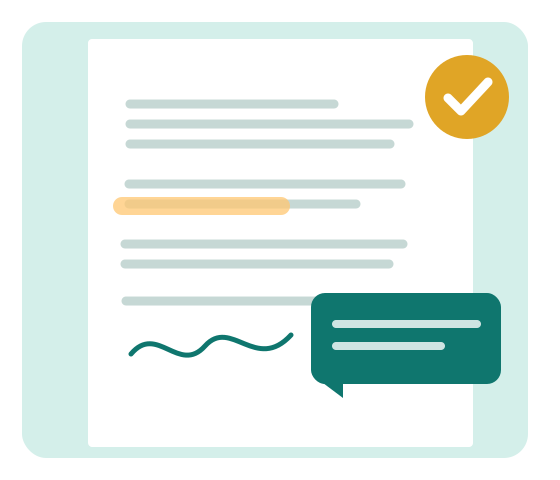
Oznaczenia, których używasz najczęściej
Otwórz PDF raz i przełączaj się między narzędziami bez zmiany aplikacji. Każde dodane oznaczenie można edytować, dopóki nie pobierzesz pliku.
Pisz i edytuj
Wstaw tekst w dowolnym miejscu strony, wybierz czcionkę i przesuwaj notatkę w trakcie przeglądania dokumentu.
Wyróżniaj i zakrywaj
Zaznacz obszar kolorem albo zakryj go, żeby zniknął z widoku. Zakryty tekst zostaje w oryginalnym PDF-ie: to nie jest bezpieczne zaczernianie.
Rysuj i wskazuj
Wyjaśnij szczegół ołówkiem, strzałką, linią, prostokątem albo okręgiem.
Podpisz stronę
Narysuj podpis albo wstaw obraz. To podpis wizualny, a nie kryptograficzny podpis cyfrowy.
Wstaw obraz
Umieść na stronie plik PNG lub JPEG i zmień jego rozmiar bez zmieniania oryginalnego PDF-a.
Cofnij i eksportuj
Cofnij oznaczenie, wyczyść dodane adnotacje i pobierz PDF z twoją pracą.
Od pliku do gotowego PDF-a
- 1
Otwórz dokument
Wybierz PDF z urządzenia albo przeciągnij go do edytora. Konto nie jest potrzebne.
- 2
Dodaj oznaczenia
Wstaw notatki, wyróżnienia, kształty, obrazy albo podpis. Przed eksportem możesz je poprawić.
- 3
Pobierz wynik
Zapisz oznaczoną kopię. Edytor nie wysyła twojego PDF-a na nasz serwer.
Wybierz, co chcesz zrobić z PDF-em
Jak dodać notatki do PDF-a
Napisz edytowalną notatkę na dowolnej stronie i wyeksportuj ją razem z dokumentem.
Jak rysować w PDF-ie
Oznaczaj diagramy ołówkiem, strzałką, linią, prostokątem lub okręgiem.
Jak wyróżnić tekst w PDF-ie
Dodawaj kolorowe, półprzezroczyste wyróżnienia na stronie PDF.
Jak zakryć obszar PDF-a
Ukryj obszar z widoku, nie zmieniając oryginalnych danych PDF-a.
Jak usunąć dodane adnotacje z PDF-a
Czyść swoje oznaczenia po jednym albo wszystkie naraz, z możliwością cofnięcia.
Jak podpisać PDF wizualnie
Narysuj podpis albo wgraj jego obraz i umieść go na stronie PDF.
Znajdź odpowiednią drogę
Wypróbuj edytor tutaj
Pełny edytor PDF jest osadzony poniżej. Jeśli potrzebujesz więcej miejsca, otwórz go w osobnej karcie.
Pytania, zanim otworzysz plik
Czy CleanEdit PDF zmienia oryginalny PDF?
Nie. Twoje adnotacje i zmiany tekstu trafiają do nowej, pobieranej kopii. Plik źródłowy zostaje na twoim urządzeniu.
Czy mogę edytować tekst, który już jest w PDF-ie?
Tak. «Edytuj tekst PDF» zmienia słowa samego dokumentu i w miarę możliwości zachowuje czcionkę. Edycja odbywa się na naszym serwerze, więc edytor internetowy prosi o twoją zgodę, zanim wyśle tam plik. Skan nie zawiera edytowalnego tekstu, ale po twojej zgodzie edytor internetowy może rozpoznać tekst na naszym serwerze i uczynić skan przeszukiwalnym.
Czy zakrywanie jest bezpieczne dla informacji poufnych?
Nie. Korektor ukrywa tekst tylko wizualnie. Zakrytą treść nadal można wydobyć z PDF-a.
Czy muszę coś instalować?
Edytor internetowy działa w przeglądarkach na komputerze. Rozwijamy też rozszerzenie do Chrome, które otwiera linki do PDF-ów bezpośrednio.
Dodawaj adnotacje do PDF-ów napotkanych w sieci
Rozszerzenie do Chrome dodaje akcję do linków do PDF-ów, obsługiwanych wyników Google i PDF-ów otwieranych w przeglądarkowej przeglądarce PDF Chrome. Prosi o dostęp do źródła PDF-a, gdy zdecydujesz się otworzyć dany plik.
Rozszerzenie do ChromeRozszerzenie jest na razie testowane lokalnie. Publiczny link do instalacji pojawi się, gdy sklep zakończy weryfikację.