Le tue note stanno sul tuo PDF.
Aggiungi un commento a un documento, cerchia un dettaglio o firma una pagina. CleanEdit PDF conserva le pagine originali e ti dà una copia da scaricare con i tuoi segni.
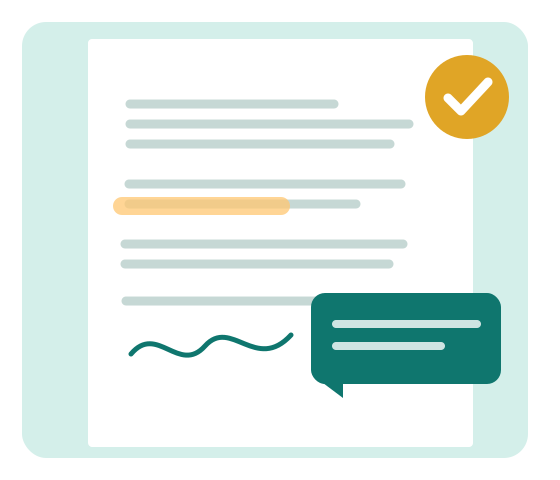
I segni che usi più spesso
Apri un PDF una volta sola e passa da uno strumento all’altro senza cambiare app. Ogni segno aggiunto resta modificabile finché non scarichi il file.
Scrivi e modifica
Inserisci il testo dove vuoi nella pagina, scegli un carattere e sposta la nota mentre rivedi il documento.
Evidenzia e copri
Segna un’area con un colore o coprila alla vista. Il testo coperto resta nel PDF originale: non è una redazione sicura.
Disegna e indica
Usa matita, freccia, linea, rettangolo o cerchio per spiegare un dettaglio.
Firma una pagina
Disegna una firma o inserisci un’immagine. È una firma visiva, non una firma digitale crittografica.
Aggiungi un’immagine
Inserisci un PNG o un JPEG nella pagina e ridimensionalo senza modificare il PDF originale.
Annulla ed esporta
Annulla un segno, cancella le annotazioni aggiunte e scarica un PDF che include il tuo lavoro.
Dal file al PDF finito
- 1
Apri il documento
Scegli un PDF dal tuo dispositivo o trascinalo nell’editor. Non c’è nessun account da creare.
- 2
Metti i tuoi segni
Aggiungi note, evidenziazioni, forme, immagini o una firma. Puoi sistemarli prima di esportare.
- 3
Scarica il risultato
Salva una copia annotata. L’editor non carica il tuo PDF sul nostro server.
Scegli cosa fare con il PDF
Come aggiungere note a un PDF
Scrivi una nota modificabile in qualsiasi pagina ed esportala insieme al documento.
Come disegnare su un PDF
Segna i diagrammi con matita, freccia, linea, rettangolo o cerchio.
Come evidenziare un PDF
Aggiungi aree evidenziate, colorate e traslucide, a una pagina PDF.
Come coprire un’area di un PDF
Copri un’area alla vista lasciando invariati i dati originali del PDF.
Come rimuovere le annotazioni aggiunte a un PDF
Cancella i tuoi segni uno alla volta oppure tutti insieme, con la possibilità di annullare.
Come firmare un PDF in modo visivo
Disegna o carica l’immagine di una firma e mettila in una pagina PDF.
Trova il percorso giusto
Prova l’editor qui
L’editor PDF vero e proprio è incorporato qui sotto. Per avere più spazio, aprilo in una scheda a parte.
Domande prima di aprire un file
CleanEdit PDF modifica il PDF originale?
No. I tuoi segni e le modifiche al testo finiscono in una nuova copia scaricata. Il file di partenza resta sul tuo dispositivo.
Posso modificare il testo già presente in un PDF?
Sì. «Modifica testo PDF» cambia le parole del documento stesso e, dove può, ne mantiene il carattere. La modifica viene fatta sul nostro server, quindi l’editor web chiede conferma prima di inviarvi il file. Una scansione non ha testo da modificare, ma una volta che hai acconsentito l’editor web può riconoscerlo sul nostro server, così diventa ricercabile.
Lo strumento di copertura bianca è sicuro per i dati riservati?
No. Il bianchetto nasconde il testo solo alla vista. Il contenuto coperto si può comunque estrarre dal PDF.
Devo installare qualcosa?
L’editor web funziona in un browser desktop. Stiamo preparando anche un’estensione per Chrome che apre direttamente i link ai PDF.
Annota i PDF che trovi nel browser
L’estensione per Chrome aggiunge un’azione ai link ai PDF, ai risultati di ricerca Google supportati e ai PDF aperti nel visualizzatore di Chrome. Chiede l’accesso all’origine di un PDF quando scegli di aprire quel file.
Estensione per ChromeL’estensione è in fase di test in locale. Un link di installazione pubblico comparirà dopo la revisione dello store.