메모는 PDF 위에 바로 적으세요.
문서에 의견을 남기고, 눈에 띄어야 할 부분에 동그라미를 치고, 페이지에 서명하세요. CleanEdit PDF는 원본 페이지를 그대로 두고, 표시가 담긴 사본을 다운로드할 수 있게 해 줍니다.
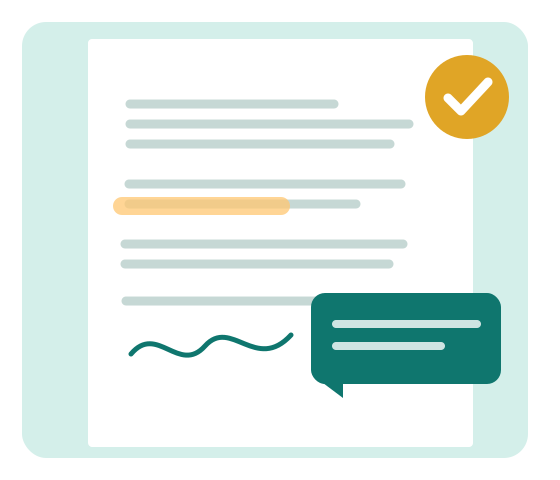
가장 자주 쓰는 표시 도구
PDF를 한 번 열면 앱을 바꾸지 않고도 도구를 오가며 쓸 수 있습니다. 추가한 표시는 파일을 다운로드하기 전까지 계속 수정할 수 있습니다.
쓰고 편집하기
페이지 어디에나 텍스트를 놓고, 글꼴을 고르고, 검토하면서 메모를 옮길 수 있습니다.
강조 표시와 가리기
영역에 색을 칠하거나 눈으로만 가립니다. 가려진 텍스트는 원본 PDF에 남아 있으므로 안전한 가림 처리가 아닙니다.
그려서 가리키기
연필, 화살표, 선, 사각형, 원으로 세부 내용을 설명하세요.
페이지에 서명하기
서명을 직접 그리거나 이미지를 넣을 수 있습니다. 시각적 서명이며, 암호화 방식의 디지털 서명이 아닙니다.
이미지 추가하기
PNG나 JPEG를 페이지에 놓고 원본 PDF를 바꾸지 않은 채 크기를 조절하세요.
실행 취소와 내보내기
표시를 취소하거나 추가한 주석을 모두 지우고, 작업 내용이 담긴 PDF를 다운로드하세요.
파일에서 완성된 PDF까지
- 1
문서 열기
기기에서 PDF를 고르거나 편집기에 끌어다 놓으세요. 만들어야 할 계정은 없습니다.
- 2
표시하기
메모, 강조 표시, 도형, 이미지, 서명을 추가하세요. 내보내기 전에 조정할 수 있습니다.
- 3
결과 다운로드
주석이 달린 사본을 저장하세요. 편집기는 PDF를 우리 서버에 업로드하지 않습니다.
PDF 작업 고르기
PDF에 메모를 추가하는 방법
아무 페이지에나 수정 가능한 메모를 쓰고 문서와 함께 내보내세요.
PDF에 그리는 방법
연필, 화살표, 선, 사각형, 원으로 도표에 표시하세요.
PDF를 강조 표시하는 방법
PDF 페이지에 색이 있는 반투명 강조 영역을 추가하세요.
PDF 영역을 가리는 방법
PDF의 원본 데이터는 그대로 두고 눈으로만 영역을 가립니다.
추가한 PDF 주석을 지우는 방법
직접 만든 표시를 하나씩 지우거나 모두 지울 수 있고, 되돌릴 수도 있습니다.
PDF에 시각적으로 서명하는 방법
서명을 그리거나 이미지를 불러와 PDF 페이지에 놓으세요.
알맞은 길 찾기
여기서 편집기를 써 보세요
실제 PDF 편집기가 아래에 들어 있습니다. 더 넓게 쓰려면 별도 탭에서 여세요.
파일을 열기 전에 궁금한 점
CleanEdit PDF가 원본 PDF를 바꾸나요?
아니요. 표시와 텍스트 편집 내용은 새로 다운로드하는 사본에 들어갑니다. 원본 파일은 기기에 그대로 남습니다.
PDF 안에 이미 있는 텍스트도 편집할 수 있나요?
네. ‘PDF 텍스트 편집’은 문서 자체의 글을 바꾸며, 가능한 한 원래 글꼴을 유지합니다. 이 변경은 우리 서버에서 이루어지므로 웹 편집기는 파일을 보내기 전에 먼저 묻습니다. 스캔본에는 편집할 텍스트가 없지만, 동의하면 웹 편집기가 우리 서버에서 텍스트를 인식해 검색할 수 있게 합니다.
흰색 가리기 도구는 기밀 데이터에도 안전한가요?
아니요. 화이트아웃은 텍스트를 눈으로만 가립니다. 가려진 내용은 PDF에서 추출할 수 있습니다.
따로 설치해야 하나요?
웹 편집기는 데스크톱 브라우저에서 작동합니다. PDF 링크를 바로 여는 Chrome 확장 프로그램도 준비 중입니다.
브라우저에서 찾은 PDF에 주석 달기
Chrome 확장 프로그램은 PDF 링크, 지원되는 Google 검색 결과, Chrome 뷰어에서 열린 PDF에 동작을 추가합니다. 해당 파일을 열기로 했을 때 그 PDF의 출처에 대한 접근 권한을 요청합니다.
Chrome 확장 프로그램확장 프로그램은 로컬에서 테스트 중입니다. 스토어 심사가 끝나면 공개 설치 링크가 여기에 표시됩니다.