Dine noter bliver på din egen PDF.
Skriv en kommentar i et dokument, sæt en ring om en detalje eller underskriv en side. CleanEdit PDF lader de originale sider være i fred og giver dig en kopi med dine markeringer til download.
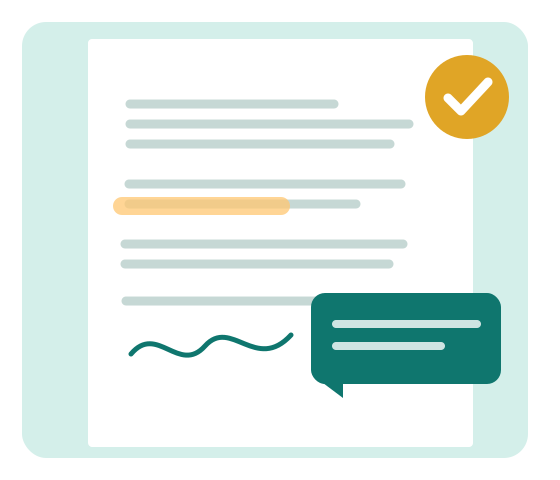
De markeringer, du bruger oftest
Åbn en PDF én gang, og skift mellem værktøjerne uden at skifte app. Hver markering, du tilføjer, kan stadig rettes, indtil du downloader filen.
Skriv og rediger
Sæt tekst, hvor du vil på siden, vælg en skrifttype, og flyt noten, mens du gennemgår dokumentet.
Fremhæv og dæk
Marker et område med en farve, eller dæk det, så det ikke kan ses. Den tildækkede tekst bliver i den originale PDF: det er ikke sikker sløring.
Tegn og peg
Brug blyant, pil, linje, rektangel eller cirkel til at forklare en detalje.
Underskriv en side
Tegn en underskrift, eller indsæt et billede. Det er en visuel underskrift, ikke en kryptografisk digital signatur.
Tilføj et billede
Placer en PNG eller JPEG på siden, og tilpas størrelsen uden at ændre den originale PDF.
Fortryd og eksportér
Fortryd en markering, ryd de tilføjede annotationer, og download en PDF med dit arbejde i.
Fra fil til færdig PDF
- 1
Åbn dokumentet
Vælg en PDF fra din enhed, eller træk den ind i editoren. Du skal ikke oprette en konto.
- 2
Sæt dine markeringer
Tilføj noter, fremhævninger, former, billeder eller en underskrift. Du kan justere dem, før du eksporterer.
- 3
Download resultatet
Gem en kommenteret kopi. Editoren uploader ikke din PDF til vores server.
Vælg, hvad du vil gøre med PDF’en
Sådan tilføjer du noter til en PDF
Skriv en redigerbar note på en vilkårlig side, og eksportér den sammen med dokumentet.
Sådan tegner du på en PDF
Marker diagrammer med blyant, pil, linje, rektangel eller cirkel.
Sådan fremhæver du tekst i en PDF
Tilføj farvede, gennemsigtige fremhævninger til en PDF-side.
Sådan dækker du et område i en PDF
Dæk et område, så det ikke ses, mens PDF’ens originale data forbliver uændrede.
Sådan fjerner du tilføjede annotationer fra en PDF
Ryd dine markeringer én ad gangen eller alle på én gang, med mulighed for at fortryde.
Sådan underskriver du en PDF visuelt
Tegn eller upload et billede af en underskrift, og placer det på en PDF-side.
Find den rette vej
Prøv editoren her
Den rigtige PDF-editor er indlejret herunder. Vil du have mere plads, kan du åbne den i en separat fane.
Spørgsmål, før du åbner en fil
Ændrer CleanEdit PDF den originale PDF?
Nej. Dine markeringer og tekstændringer havner i en ny, downloadet kopi. Kildefilen bliver på din enhed.
Kan jeg redigere teksten, der allerede står i en PDF?
Ja. «Rediger PDF-tekst» ændrer selve dokumentets ord og beholder skrifttypen, hvor det er muligt. Ændringen sker på vores server, så webeditoren beder om dit samtykke, før den sender filen derhen. En scanning har ingen tekst at redigere, men når du har givet samtykke, kan webeditoren genkende teksten på vores server, så scanningen bliver søgbar.
Er overdækning sikker til fortrolige oplysninger?
Nej. Overdækning skjuler kun teksten visuelt. Det tildækkede indhold kan stadig hentes ud af PDF’en.
Skal jeg installere noget?
Webeditoren virker i en browser på computeren. Vi arbejder også på en Chrome-udvidelse, der åbner PDF-links direkte.
Kommentér PDF’er, du finder i browseren
Chrome-udvidelsen tilføjer en handling til PDF-links, understøttede Google-søgeresultater og PDF’er, der åbnes i Chromes PDF-viser. Den beder om adgang til en PDF’s kilde, når du vælger at åbne netop den fil.
Chrome-udvidelseUdvidelsen testes lokalt lige nu. Et offentligt installationslink dukker op, når butikken har gennemgået den.