Dina anteckningar hamnar på din egen PDF.
Lägg till en kommentar i ett dokument, ringa in en detalj eller signera en sida. CleanEdit PDF lämnar originalsidorna orörda och ger dig en kopia med dina markeringar att ladda ned.
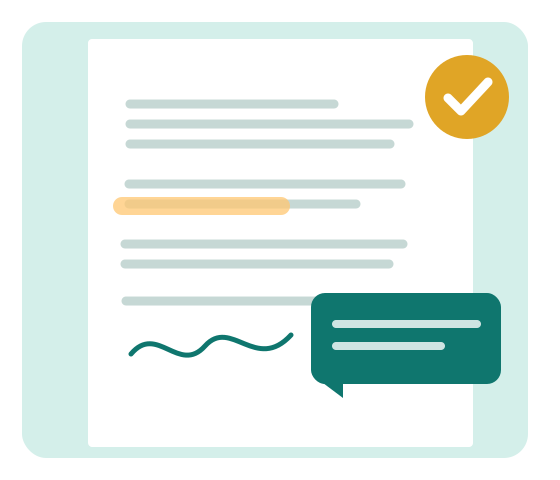
Markeringarna du använder oftast
Öppna en PDF en gång och växla mellan verktygen utan att byta app. Varje markering du lägger till går att ändra tills du laddar ned filen.
Skriv och redigera
Placera text var du vill på sidan, välj ett typsnitt och flytta anteckningen medan du går igenom dokumentet.
Stryk över och täck
Markera ett område med en färg eller täck över det så att det inte syns. Den övertäckta texten finns kvar i originalfilen: det är ingen säker maskning.
Rita och peka
Använd penna, pil, linje, rektangel eller cirkel för att förklara en detalj.
Signera en sida
Rita en signatur eller lägg in en bild. Det är en visuell signatur, inte en kryptografisk digital signatur.
Lägg till en bild
Placera en PNG eller JPEG på sidan och ändra storleken utan att röra den ursprungliga PDF:en.
Ångra och exportera
Ångra en markering, rensa de tillagda anteckningarna och ladda ned en PDF som innehåller ditt arbete.
Från fil till färdig PDF
- 1
Öppna dokumentet
Välj en PDF från din enhet eller dra den till redigeraren. Du behöver inte skapa något konto.
- 2
Sätt dina markeringar
Lägg till anteckningar, överstrykningar, former, bilder eller en signatur. Du kan justera dem innan du exporterar.
- 3
Ladda ned resultatet
Spara en kommenterad kopia. Redigeraren laddar inte upp din PDF till vår server.
Välj vad du vill göra med PDF:en
Så lägger du till anteckningar i en PDF
Skriv en redigerbar anteckning på valfri sida och exportera den tillsammans med dokumentet.
Så ritar du i en PDF
Markera diagram med penna, pil, linje, rektangel eller cirkel.
Så stryker du över text i en PDF
Lägg till färgade, genomskinliga överstrykningar på en PDF-sida.
Så täcker du över ett område i en PDF
Täck över ett område så att det inte syns, medan PDF:ens originaldata förblir oförändrade.
Så tar du bort tillagda anteckningar från en PDF
Rensa dina markeringar en i taget eller alla på en gång, med möjlighet att ångra.
Så signerar du en PDF visuellt
Rita eller ladda upp en bild av en signatur och placera den på en PDF-sida.
Hitta rätt väg
Testa redigeraren här
Den riktiga PDF-redigeraren är inbäddad nedan. Vill du ha mer utrymme kan du öppna den i en separat flik.
Frågor innan du öppnar en fil
Ändrar CleanEdit PDF originalet?
Nej. Dina markeringar och textändringar hamnar i en ny, nedladdad kopia. Källfilen ligger kvar på din enhet.
Kan jag redigera texten som redan finns i en PDF?
Ja. «Redigera PDF-text» ändrar själva dokumentets ord och behåller typsnittet där det går. Ändringen görs på vår server, så webbredigeraren ber om ditt medgivande innan filen skickas dit. En skanning har ingen text att redigera, men när du har gett ditt medgivande kan webbredigeraren känna igen texten på vår server, så att skanningen blir sökbar.
Är vittäckning säker för konfidentiella uppgifter?
Nej. Vittäckning döljer texten bara visuellt. Det som täcks över går fortfarande att hämta ut ur PDF:en.
Måste jag installera något?
Webbredigeraren fungerar i en webbläsare på datorn. Vi arbetar också på ett Chrome-tillägg som öppnar PDF-länkar direkt.
Kommentera PDF:er du hittar i webbläsaren
Chrome-tillägget lägger till en åtgärd på PDF-länkar, på Googles sökresultat som stöds och på PDF:er som öppnas i Chromes PDF-visare. Det ber om åtkomst till en PDF:s källa när du väljer att öppna just den filen.
Chrome-tilläggTillägget testas lokalt just nu. En publik installationslänk visas när butiken har granskat det.