Nota anda kekal dalam PDF anda.
Tulis komen dalam dokumen, bulatkan satu butiran atau tandatangani halaman. CleanEdit PDF membiarkan halaman asal seperti sedia ada dan memberi anda salinan yang mengandungi tanda anda untuk dimuat turun.
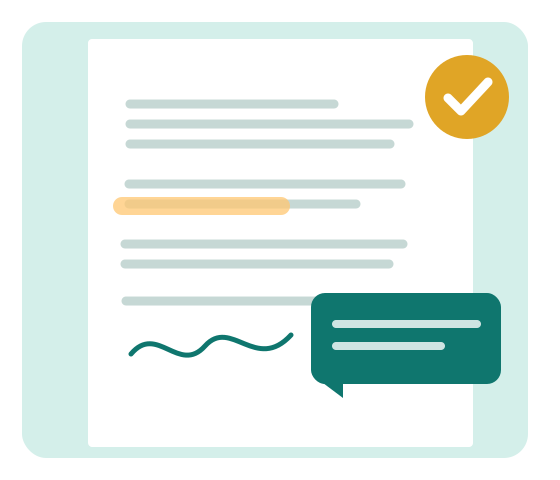
Tanda yang paling kerap anda guna
Buka PDF sekali dan bertukar antara alat tanpa menukar aplikasi. Setiap tanda yang anda tambah kekal boleh disunting sehingga anda memuat turun fail.
Tulis dan sunting
Letakkan teks di mana-mana sahaja pada halaman, pilih fon dan alihkan nota semasa anda menyemak dokumen.
Serlah dan tutup
Tandakan satu kawasan dengan warna atau tutupnya supaya tidak kelihatan. Teks yang ditutup kekal dalam PDF asal: ini bukan pemadaman selamat.
Lukis dan tunjuk
Terangkan satu butiran dengan pensel, anak panah, garisan, segi empat tepat atau bulatan.
Tandatangani halaman
Lukis tandatangan atau masukkan imej. Ini tandatangan visual, bukan tandatangan digital kriptografi.
Masukkan imej
Letakkan PNG atau JPEG pada halaman dan ubah saiznya tanpa mengubah PDF asal.
Buat asal dan eksport
Buat asal sesuatu tanda, kosongkan anotasi yang ditambah dan muat turun PDF yang mengandungi kerja anda.
Daripada fail kepada PDF siap
- 1
Buka dokumen
Pilih PDF daripada peranti anda atau seretnya ke dalam editor. Tidak perlu membuat akaun.
- 2
Tambah tanda anda
Masukkan nota, serlahan, bentuk, imej atau tandatangan. Anda boleh melaraskannya sebelum mengeksport.
- 3
Muat turun hasilnya
Simpan salinan yang telah ditanda. Editor tidak memuat naik PDF anda ke pelayan kami.
Pilih apa yang hendak dilakukan dengan PDF
Cara menambah nota pada PDF
Tulis nota yang boleh disunting pada mana-mana halaman dan eksport bersama dokumen.
Cara melukis pada PDF
Tandakan gambar rajah dengan pensel, anak panah, garisan, segi empat tepat atau bulatan.
Cara menyerlahkan teks dalam PDF
Tambah serlahan berwarna dan lut sinar pada halaman PDF.
Cara menutup satu kawasan PDF
Sembunyikan satu kawasan daripada pandangan tanpa mengubah data asal PDF.
Cara memadam anotasi yang ditambah pada PDF
Kosongkan tanda anda satu demi satu atau semuanya sekali gus, dengan pilihan buat asal.
Cara menandatangani PDF secara visual
Lukis tandatangan atau muat naik imejnya dan letakkan pada halaman PDF.
Cari laluan yang sesuai
Cuba editor di sini
Editor PDF penuh dibenamkan di bawah. Jika anda memerlukan lebih ruang, buka dalam tab sendiri.
Soalan sebelum membuka fail
Adakah CleanEdit PDF mengubah PDF asal?
Tidak. Anotasi dan suntingan teks anda masuk ke dalam salinan baharu yang dimuat turun. Fail sumber kekal pada peranti anda.
Bolehkah saya menyunting teks yang sudah ada dalam PDF?
Boleh. «Sunting teks PDF» mengubah perkataan dalam dokumen itu sendiri dan mengekalkan fon apabila boleh. Suntingan dibuat di pelayan kami, jadi editor web meminta persetujuan anda sebelum menghantar fail ke sana. Imbasan tidak mempunyai teks yang boleh disunting, tetapi dengan persetujuan anda, editor web boleh mengenal pasti teks di pelayan kami supaya imbasan itu boleh dicari.
Adakah menutup kandungan selamat untuk maklumat sulit?
Tidak. «Pemadam putih» hanya menyembunyikan teks secara visual. Kandungan yang ditutup masih boleh diekstrak daripada PDF.
Adakah saya perlu memasang apa-apa?
Editor web berfungsi dalam pelayar komputer. Kami juga sedang membangunkan sambungan Chrome yang membuka pautan PDF terus.
Anotasikan PDF yang anda temui semasa melayari web
Sambungan Chrome menambah satu tindakan pada pautan PDF, hasil Google yang disokong dan PDF yang dibuka dalam pemapar PDF Chrome. Ia meminta akses kepada sumber PDF apabila anda memilih untuk membuka fail itu.
Sambungan ChromeSambungan ini sedang diuji secara setempat buat masa ini. Pautan pemasangan awam akan muncul apabila kedai selesai menyemaknya.